
Assistant
/generate_mesh/generate_material/plan
화염 효과 적용하기
화염 효과를 내기 위해 화면에 블록 파트를 배치하고 X, Y, Z축의 크기를 4, 1, 4로 변경합니다.
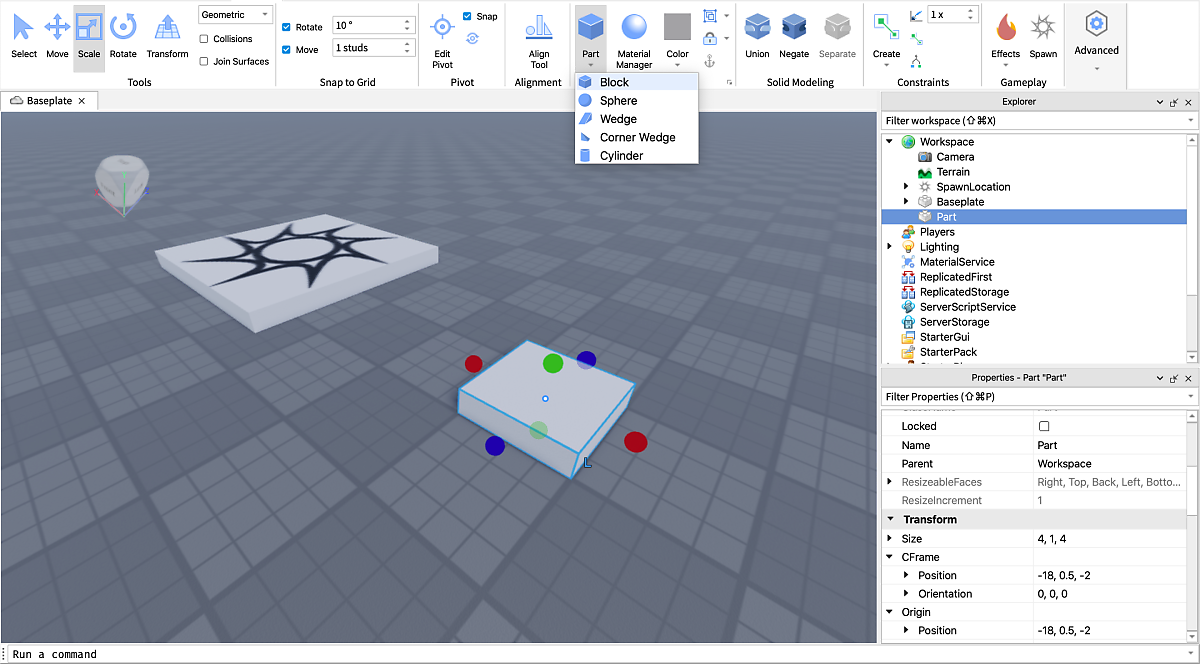
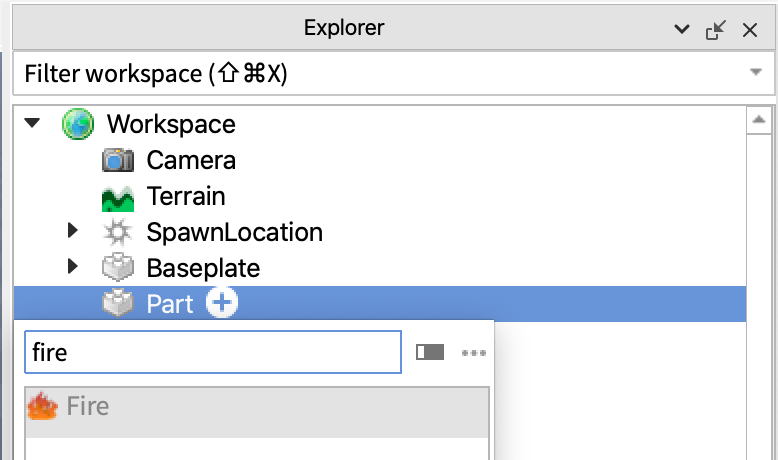
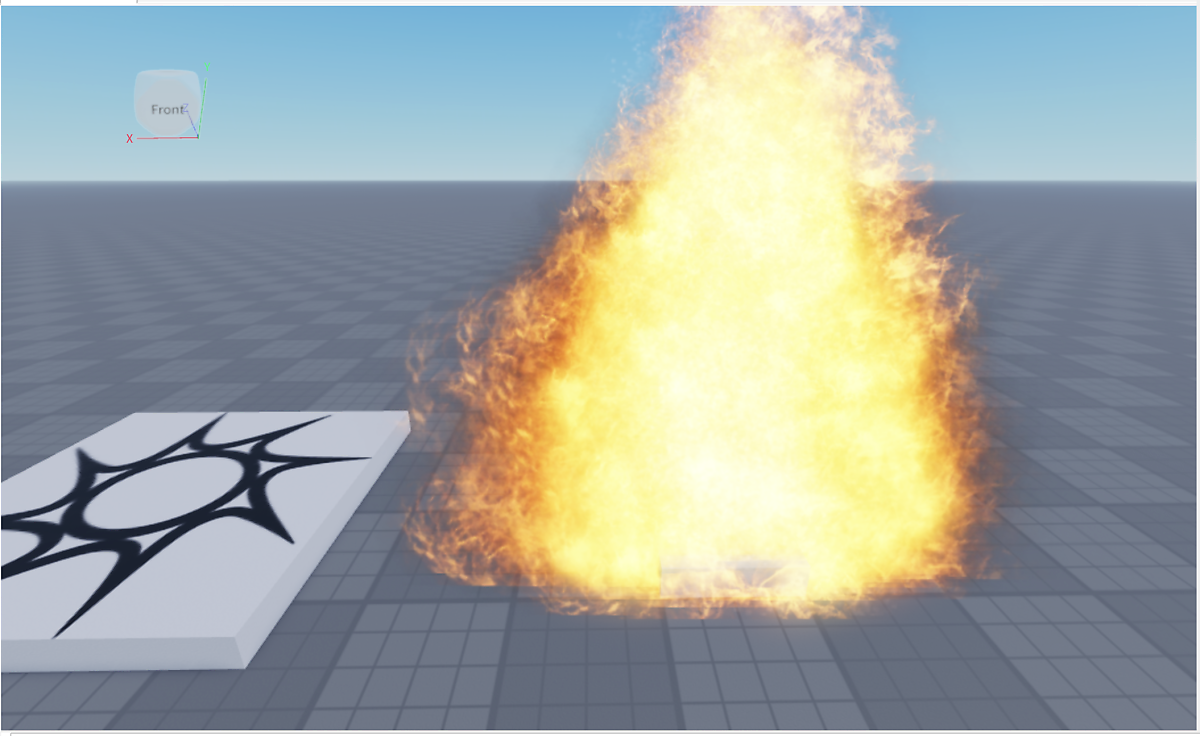
그리고 탐색기에서 파트에 가져가면 나타나는 [+] 버튼을 클릭해 검색 키워드로 “fire”를 입력해 [Fire] 객체를 추가합니다. 또는 상단 메뉴바에서 [MODEL] → [Effects] → [Fire]를 선택해 추가해도 동일하게 [Fire] 객체를 추가할 수 있습니다. [Fire] 객체를 추가하자마자 화면에는 블록 파트에 불난 효과를 줄 수 있습니다.
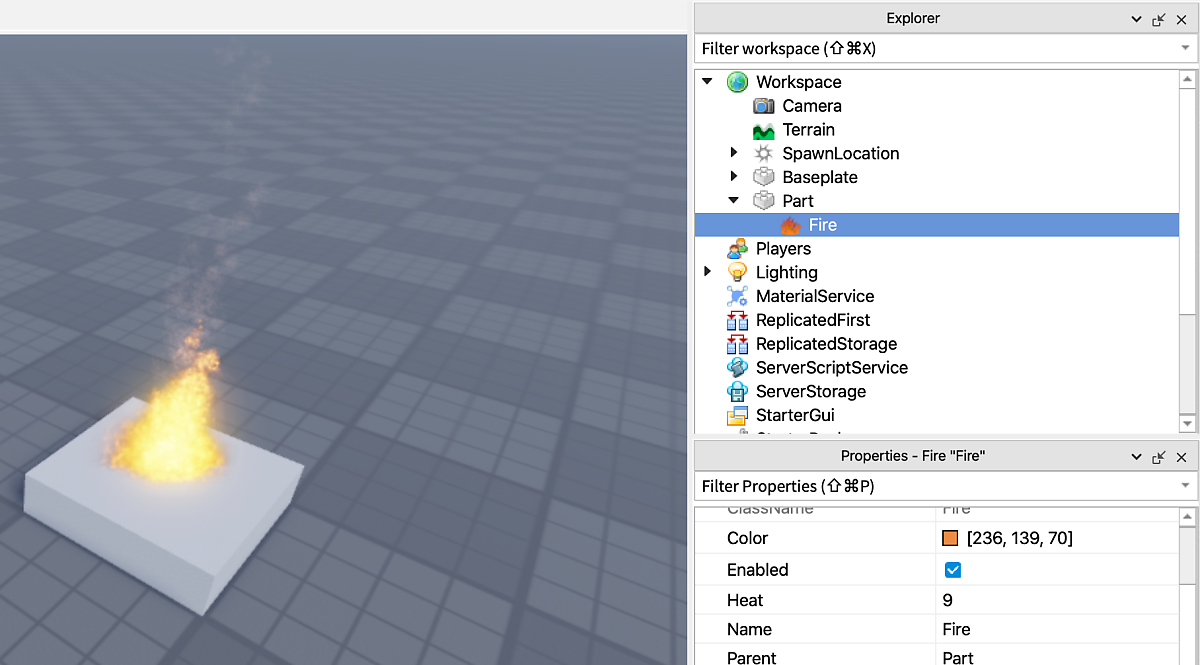
[Fire] 객체의 [Size] 속성값을 통해 크기를 변경할 수 있으며 최솟값은 2, 최댓값은 30입니다. 따라서 2의 값으로 설정할 때는 아주 작은 불꽃 모양으로 보이지만, 30으로 설정하면 불이 번져 커진 모습을 볼 수 있습니다.
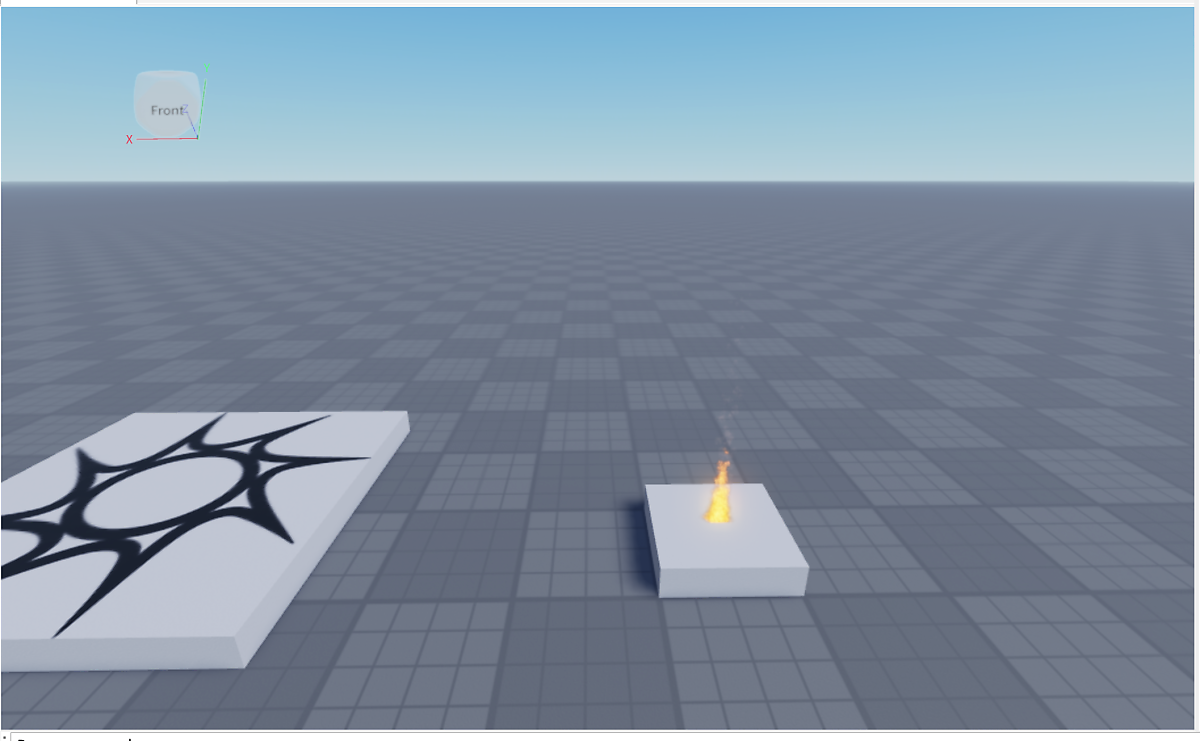
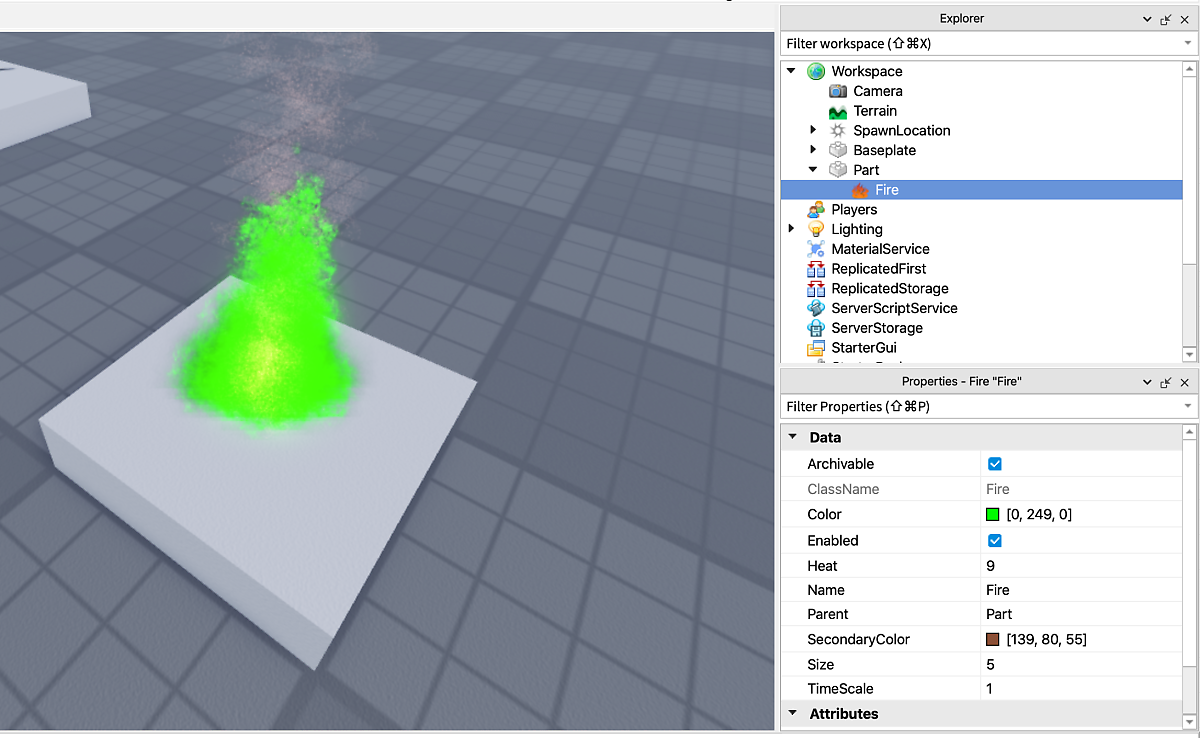
또한 [Color] 속성값을 조절하면 붉은 불꽃이 아닌 다른 색상의 불꽃도 표현할 수 있습니다.
조명의 종류
로블록스에서 조명은 크게 전체 환경을 제어하는 글로벌 조명과 빛을 내는 발광 소스에서 출력하는 조명으로 구분할 수 있습니다. 글로벌 조명은 로블록스 스튜디오의 탐색기에서 [Lighting] 객체의 속성값을 변경해 조절할 수 있습니다. 그리고 발광원에서 출력하는 조명은 세 가지로 나뉘는데 첫 번째는 [PointLight], 두 번째는 [SpotLight], 세 번째는 [SurfaceLight]입니다. 이번 시간에는 이러한 조명을 어떻게 다루는지 살펴보겠습니다. 로블록스 스튜디오를 열어 [Baseplate] 템플릿을 선택합니다. 탐색기에서 [Lighting] 객체를 찾아 마우스 왼쪽 버튼을 클릭하면 속성창이 활성화 됩니다.
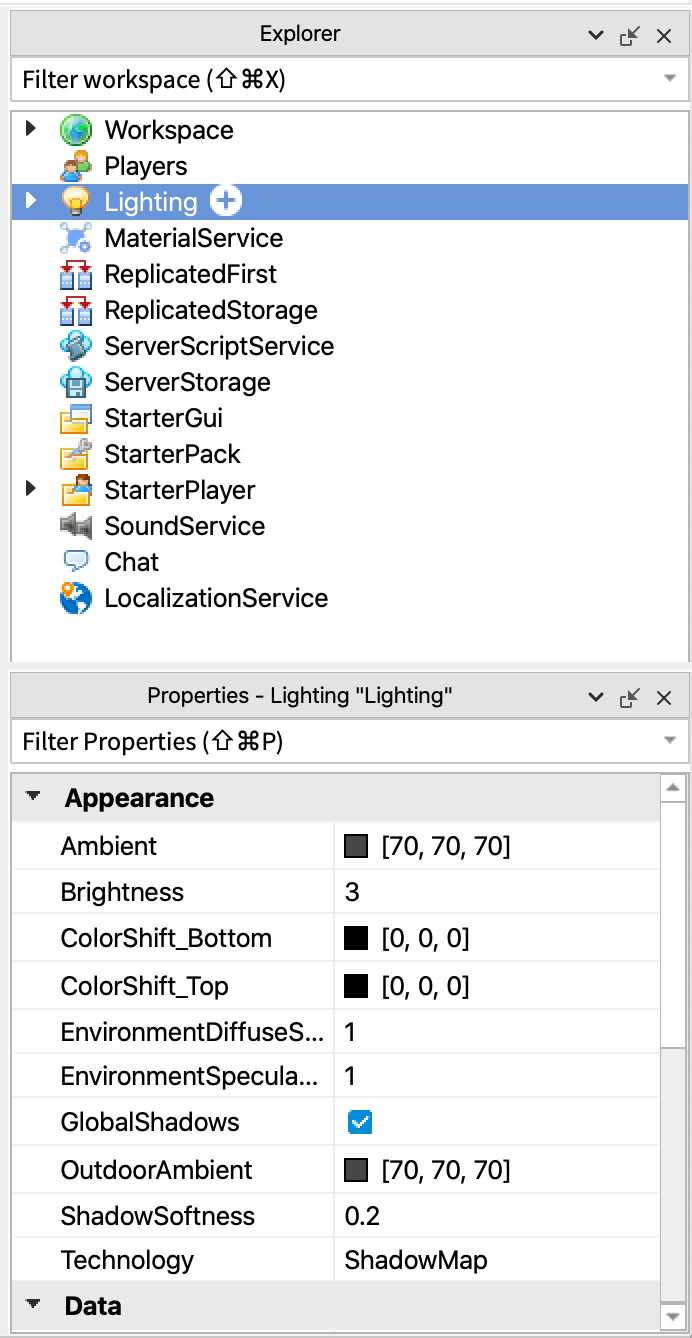
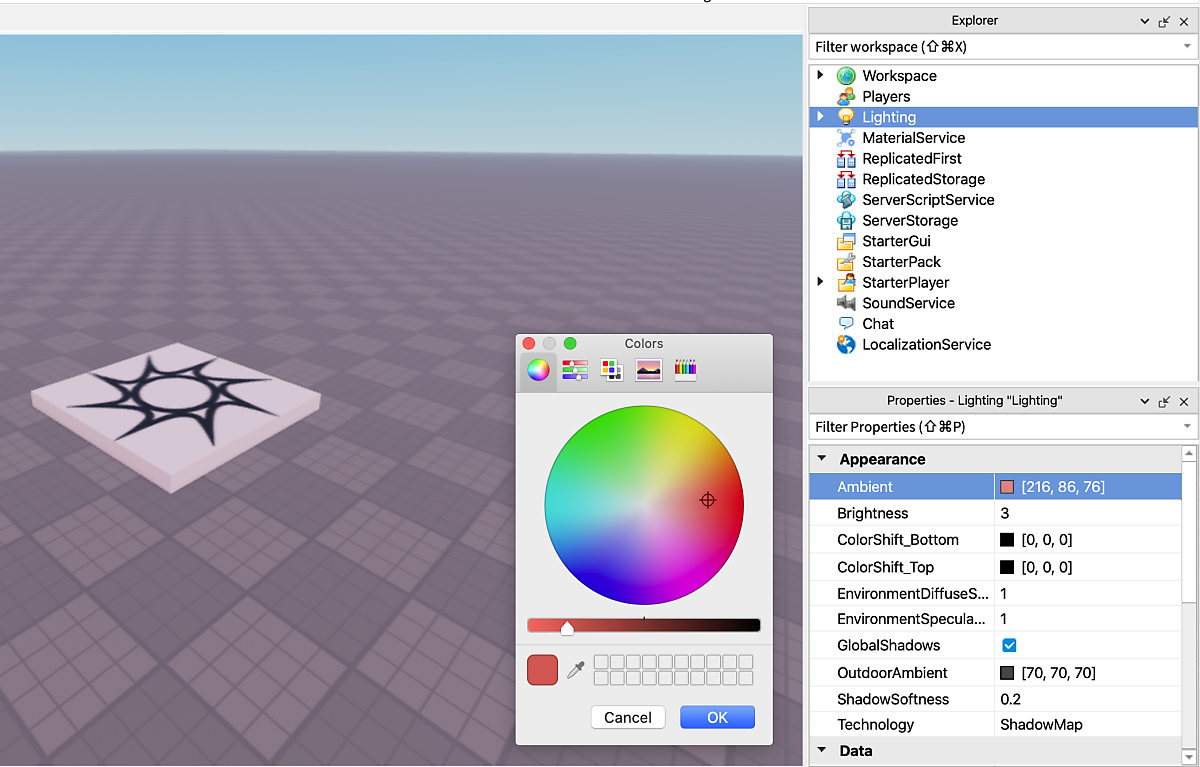
속성 중 [Ambient]는 조명의 색상을 결정합니다. 초깃값은 70, 70, 70으로 설정되어있는데, 이 값을 변경해 216, 76, 86 값으로 바꿔봅시다. 배경이 약간 붉은색 조명으로 변경된 것을 확인할 수 있습니다.
조명 효과를 극대화하려면 시간대를 바꾸는 것도 방법입니다. [Lighting] 객체의 속성 중 [ClockTime]을 0으로 설정하면 주위가 어두워집니다. [ClockTime]은 시간을 기준으로 낮과 밤을 결정하는 속성인데 0은 0시를 의미합니다.
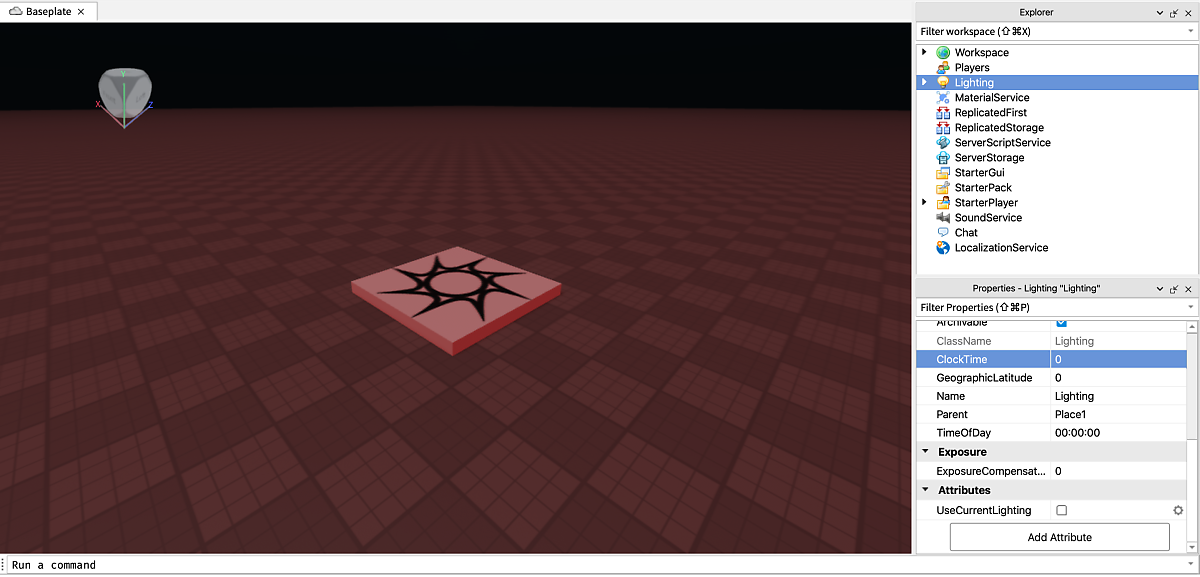
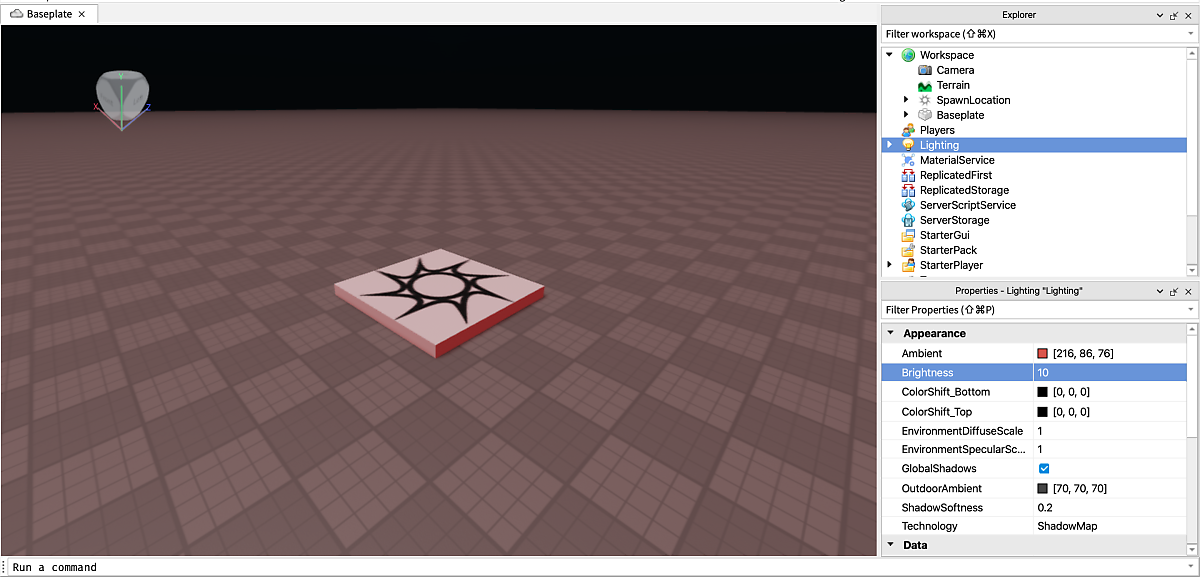
이렇게 어두워지면 [Ambient] 속성값에서 설정한 조명 색상에 따라 배경이 달라진 것을 확연히 느낄 수 있습니다. 조명의 밝기를 제어하기 위해 [Lighting] 객체의 [Brightness] 속성값을 증가시켜봅시다. 기본값 3에서 최댓값 10으로 값을 증가시키면 좀더 환해진 배경을 볼 수 있습니다.
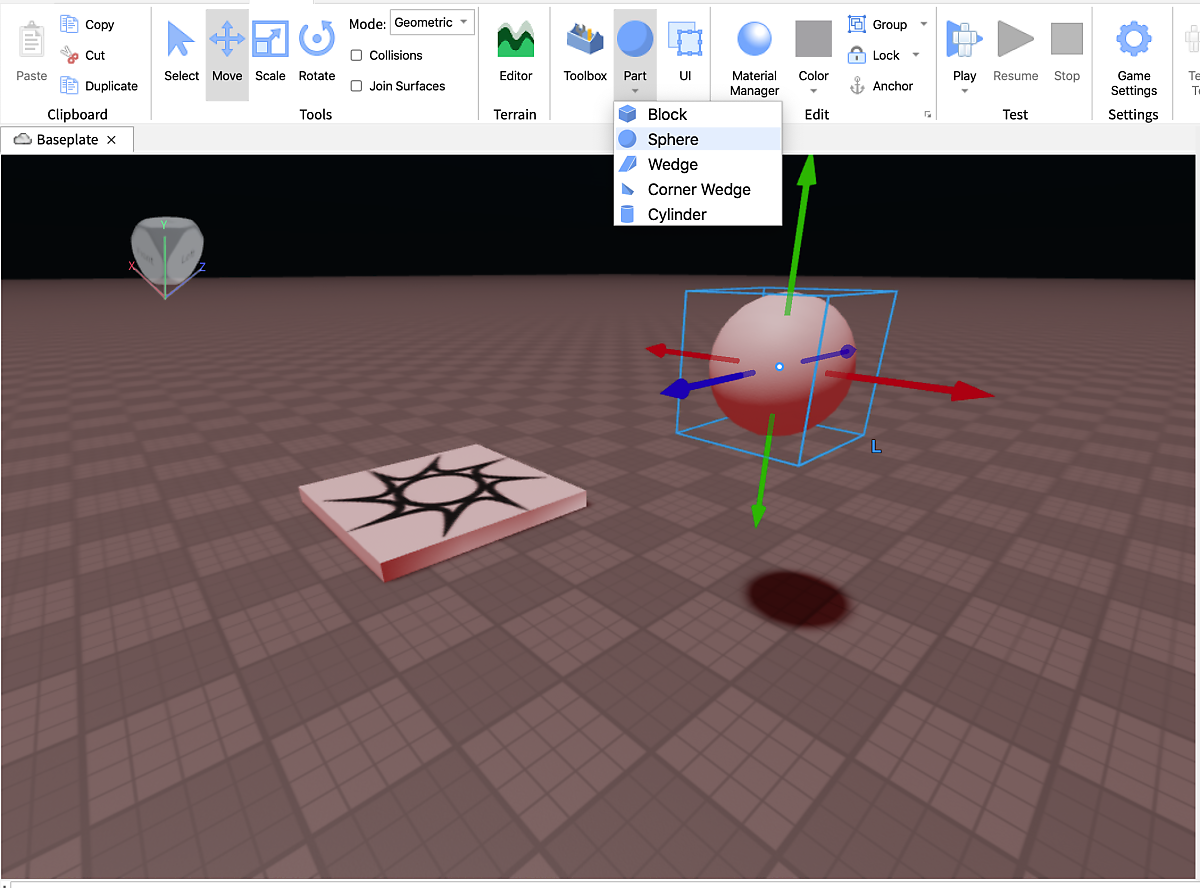
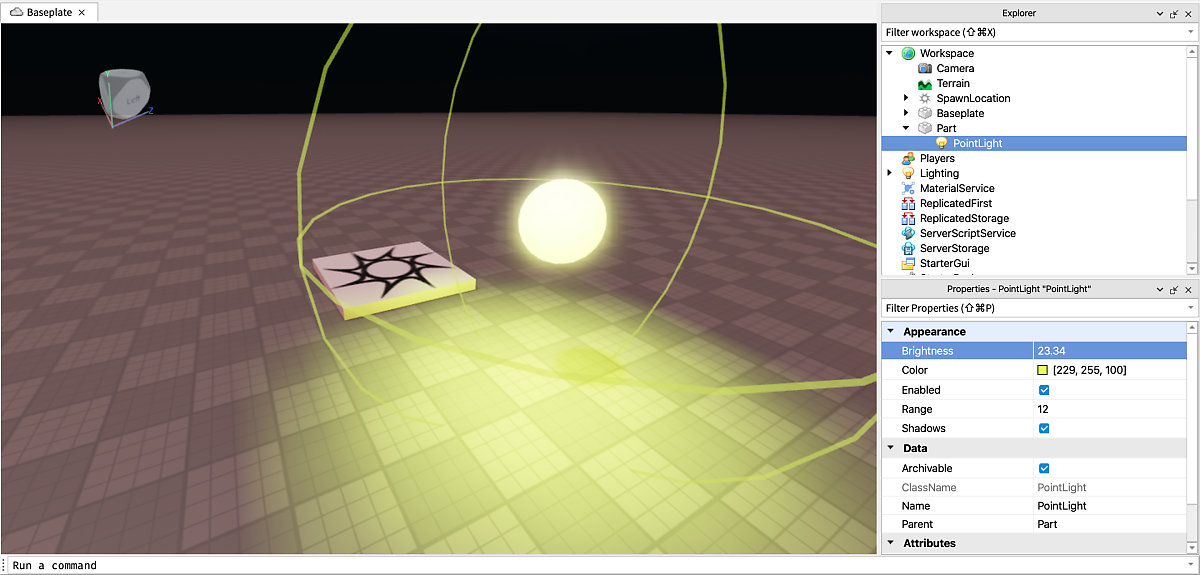
이번에는 발광원을 통해 만들 수 있는 조명인 [PointLight], [SpotLight], [SurfaceLight]에 대해 알아보겠습니다. [PointLight]은 특정한 방향성 없이 적용된 파트 자체가 조명으로 동작하는 객체입니다. 따라서 전구, 촛불, 횃불과 같은 것을 만들 때 사용할 수 있습니다. [PointLight] 객체를 실습을 통해 구현 하려면, 다음과 같이 구 파트를 가져와 허공에 띄운 후 [Anchor] 속성을 체크합니다.
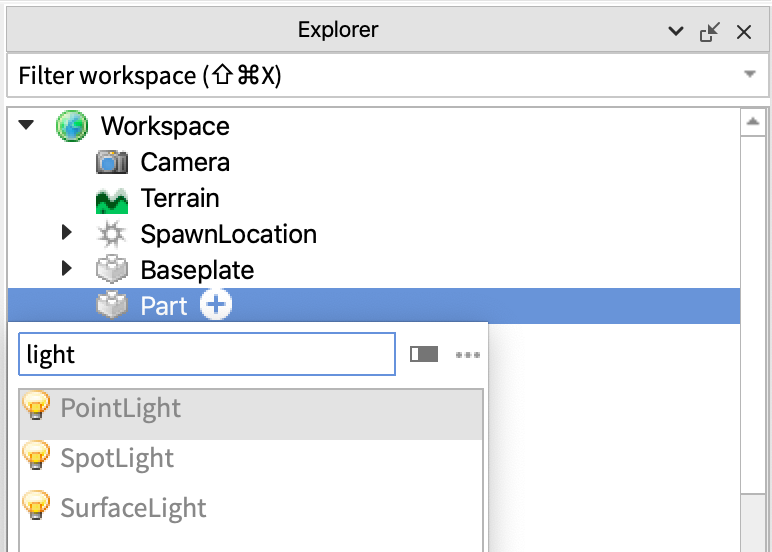
탐색기에서 구 파트에 마우스 커서를 가져가면 나타나는 [+] 버튼을 눌러 [PointLight] 객체를 찾아 선택합니다. 항목이 많아 찾기 어려울 때는 검색창에서 “light”만 입력해도 필터링되어 조명 객체만 나타나는 것을 볼 수 있습니다.
추가된 [PointLight] 객체를 선택하면 속성창에서 [Brightness], [Color], [Range] 속성을 통해 조명의 성질을 결정합니다. [Brightness]는 조명의 밝기를 0 ~ 40 사이의 값으로 조절하며, [Range]는 조명의 범위를 0 ~ 60 사이의 값을 통해 결정합니다. [Color]는 조명의 색상을 결정하는데 초기에는 RGB값이 255, 255, 255로 흰색 조명을 비추지만 색상값을 변경해 다른 색상의 조명으로 바꿀 수 있습니다.
[SpotLight]과 [SurfaceLight]은 특정한 부분을 조명으로 비출때 사용하는 객체입니다. 차이가 있다면 [SpotLight]은 비추고 싶은 대상에 대해 조명으로 밝혀준다면, [SurfaceLight]은 자기 자신의 특정 면을 밝게 비출 수 있다는 것이 다른점입니다. 따라서 [SpotLight]은 가로등, 자동차의 상/하향 등, 후방 깜빡이, 카메라와 스마트폰의 플래시 조명 등을 표현할 수 있습니다. 간단한 가로등을 만들어 보기 위해 블록 파트 두 개를 화면에 배치하고, 기둥의 될 파트의 크기를 1, 20, 1로, 조명이 될 파트의 크기를 3, 1, 1로 설정합니다.
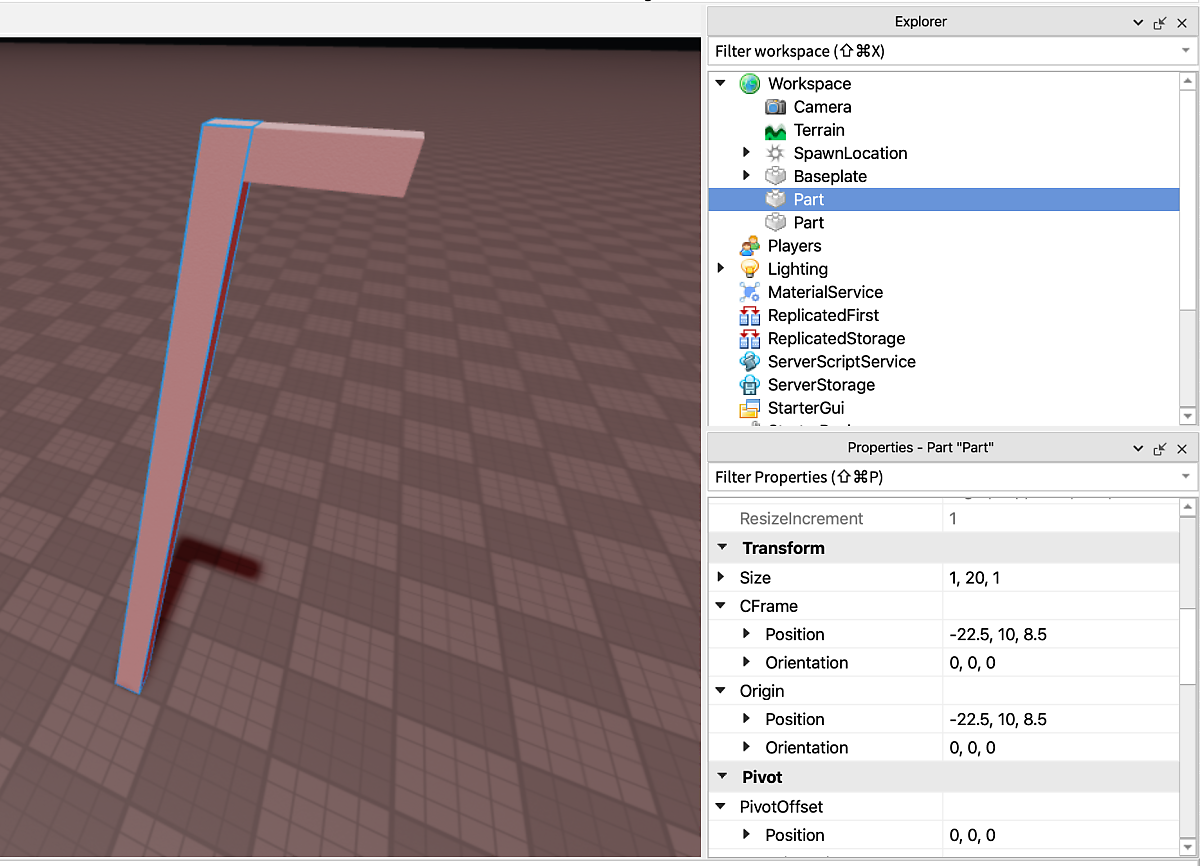
그리고 두 파트를 그룹으로 묶어 모델로 만들고, 조명이 될 파트에 [SpotLight] 객체를 추가합니다.
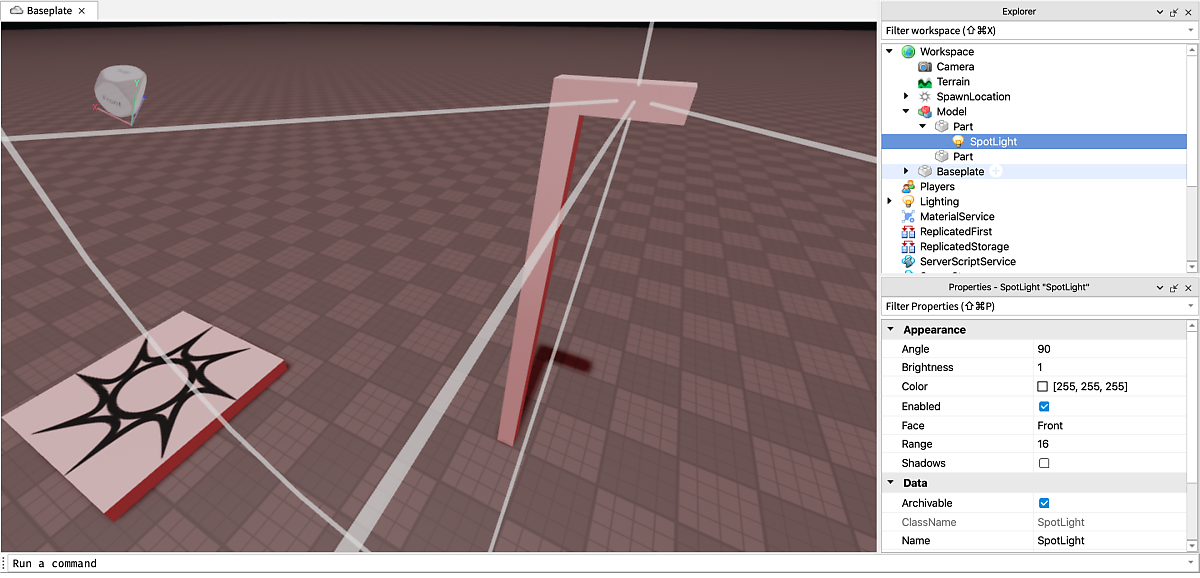
[SpotLight] 객체는 특정한 면을 비추는 조명이므로, 어느 방향으로 조명을 비출지 결정해야 합니다. 이 역할은 [SpotLight] 객체의 [Face] 속성이 담당합니다. 따라서 [Face] 속성의 값을 “Bottom”으로 설정해야 바닥을 비추는 가로등이 됩니다.
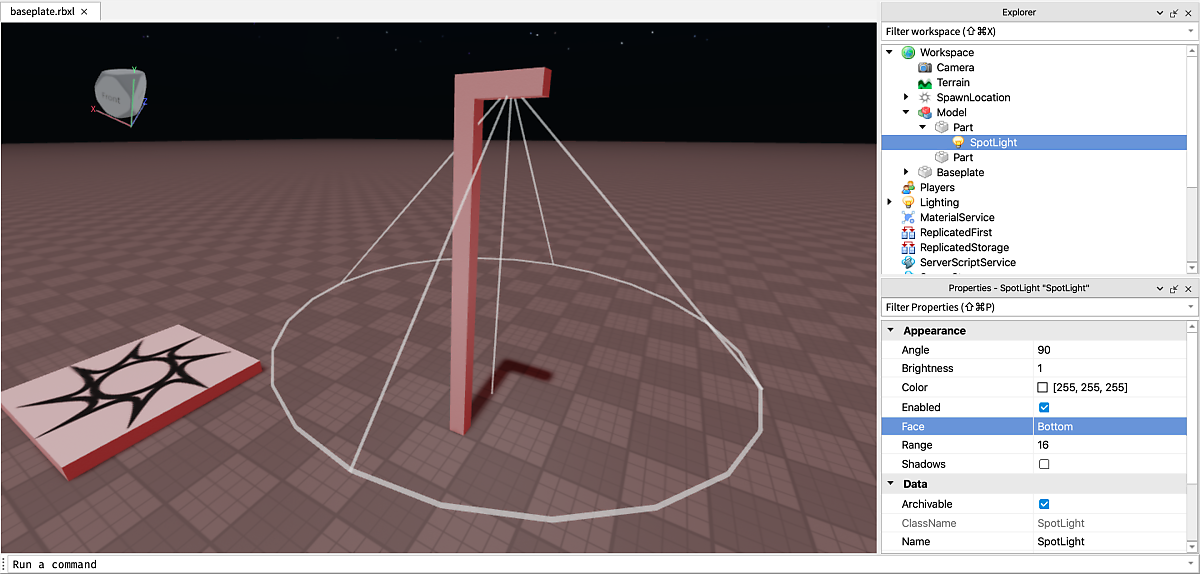
그리고 [Angle] 속성으로 각도를 조절하고, [Brightness] 값으로 밝기를 조절해 최종 완성된 가로등을 만들면 다음 그림과 같습니다.
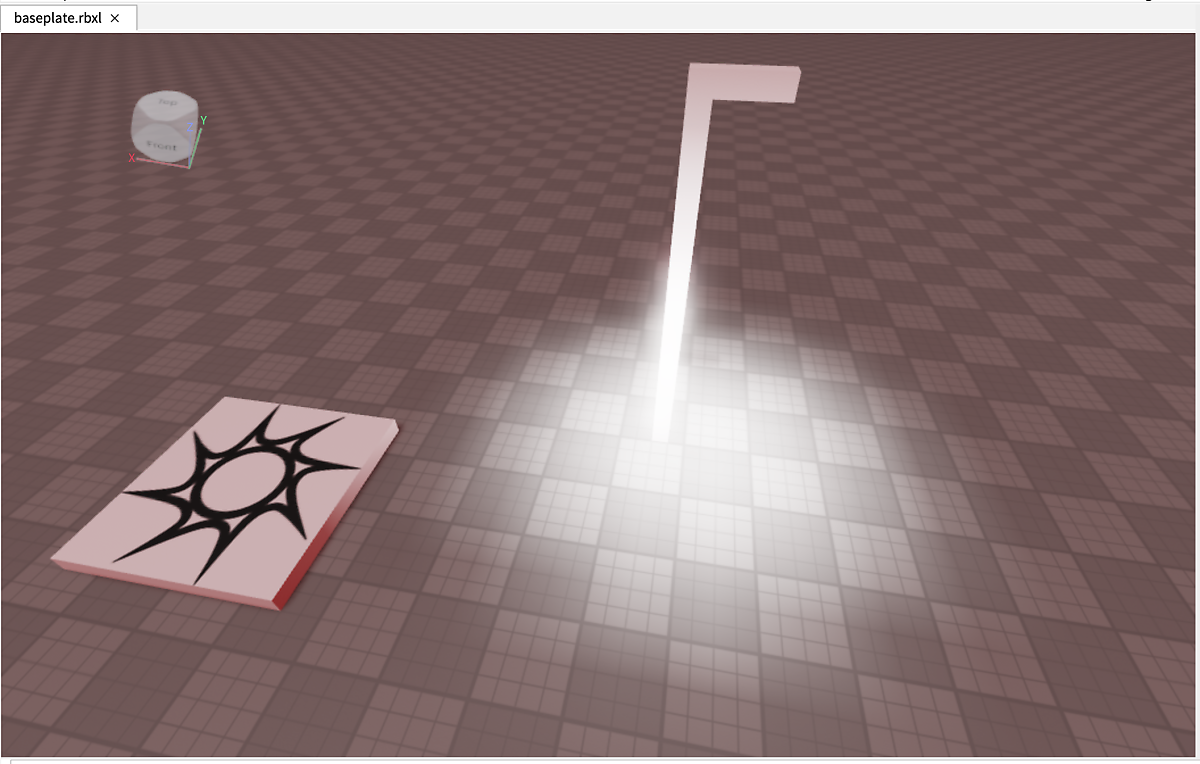
마지막으로 [SurfaceLight]은 자기 자신의 특정한 면을 비추는 역할의 조명입니다. 예를 들어, 스마트폰의 액정, 컴퓨터나 TV의 모니터, 실외 광고판 등이 있습니다. 로블록스 스튜디오에서 블록 파트를 하나 가져와 배치하고, 크기를 적당히 크게 만듭니다.
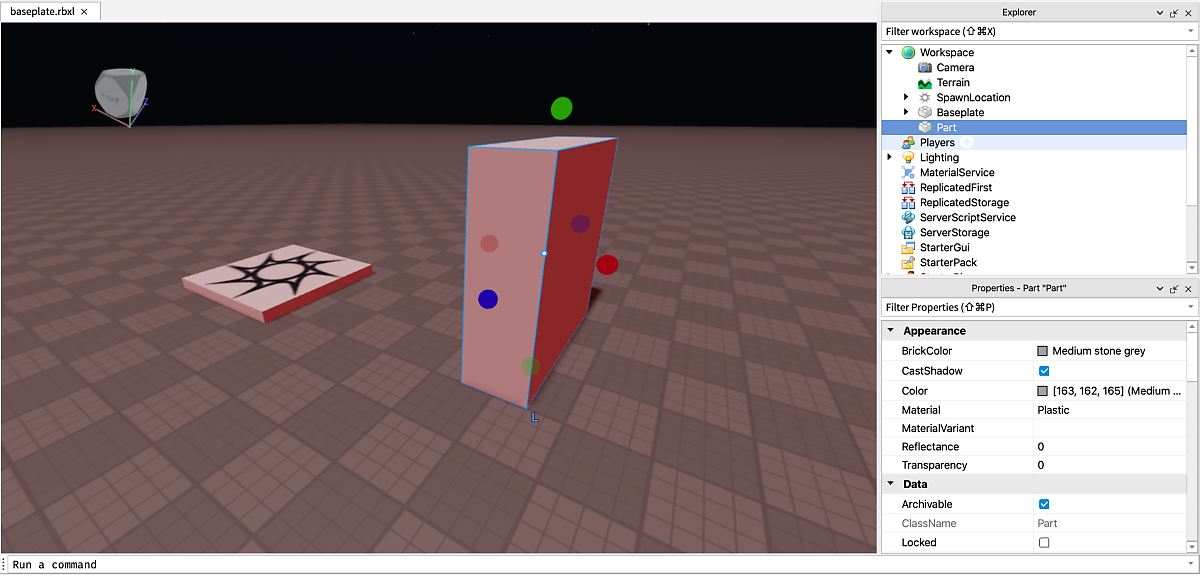
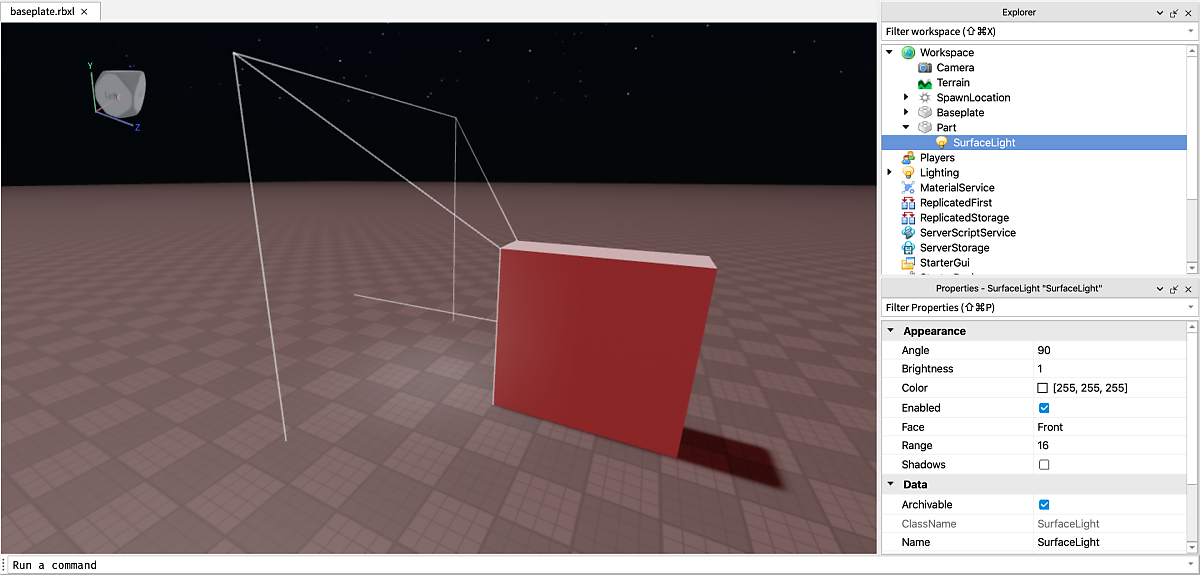
그리고 블록 파트 하위에 [SurfaceLight] 객체를 추가하겠습니다. 조명 객체를 추가하면 현재 어떤면에 조명이 비추고 있는지 흰색 테두리를 통해 확인할 수 있습니다.
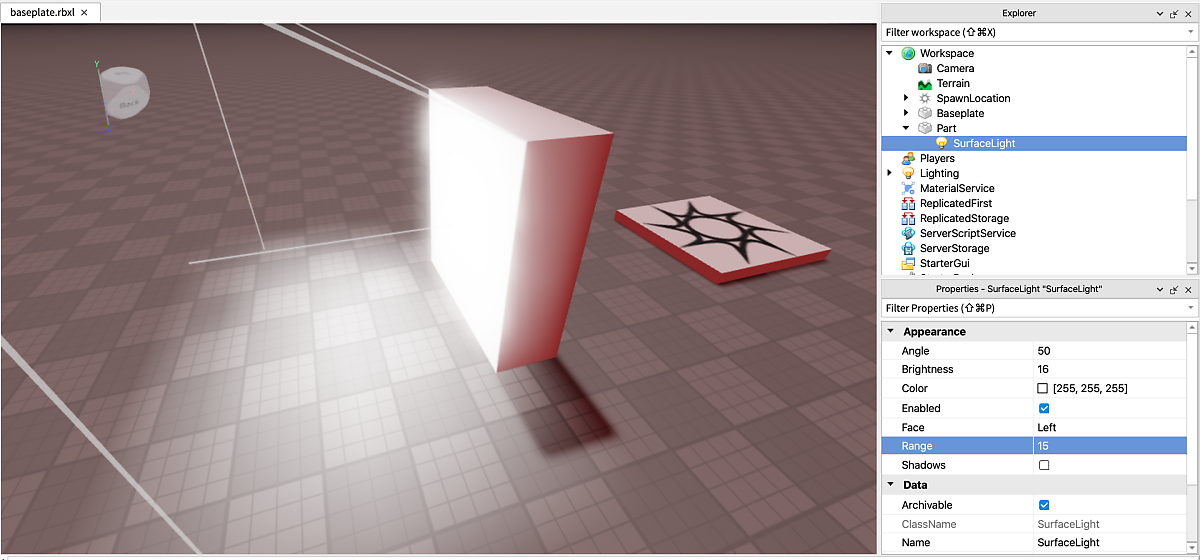
[SurfaceLight]의 [Face] 속성값을 변경해 마찬가지로 조명의 방향을 조절할 수 있으며, 밝기나 색상, 각도, 범위 등도 기존 조명과 같이 [Brightness], [Color], [Angle], [Range] 속성값을 변경해 조절할 수 있습니다. 그림과 같이 만든 조명의 속성은 [Angle]이 50, [Brightness]가 16, [Face]는 “Left”, [Range]는 15로 설정할 때의 조명입니다.
여러분도 상황이나 조건에 따라 알맞은 조명을 만들어 보면서 조명이 동작하는 원리를 알아보는건 어떨까요?